Інструменти / Аналіз
У Mistral Vibe Desktop розмову з агентом і зміни в коді видно поруч
Два агенти можуть вести окремі розмови й водночас правити той самий файл. У новому застосунку Mistral варто розрізняти вікно розмови та робочу копію проєкту.
Уявіть, що один агент отримав завдання відредагувати сторінку довідки, а другий — перекласти її. Обидва відзвітували про успіх. Яку версію побачить читач? 18 листопада Mistral випустила Vibe Desktop для macOS і Windows. В одному застосунку зібрали розмови з агентами, файли, які вони змінюють, і команди, які запускають. Відповідь на запитання про переклад захована в документації. Дві розмови можуть стосуватися одного й того самого файлу на диску.
Де виконується робота
Анонсовий ролик триває три секунди. У Dock на Mac з’являється піктограма Vibe. Практичний вибір чекає далі. У локальній сесії доступні робоча копія проєкту на комп’ютері, звична командна оболонка й сервіси, від яких залежить проєкт. Хмарна сесія працює в ізольованому середовищі. Якщо помилка виникає лише під час роботи певного локального сервісу, розслідування має сенс почати на своєму комп’ютері.
«Локальна» тут означає, де лежать файли й виконуються команди. З цього слова не випливає, що модель, яка дає відповіді, працює на цьому ж комп’ютері. За документацією Mistral, настільна й консольна версії мають спільну основу агента та журнали локальних сесій. Настільний застосунок можна встановити окремо. Набори інструментів, їхня реалізація та інструкції для моделі можуть різнитися, тому однаковий запит не обов’язково спричинить однакову послідовність дій.
Джерела: Mistral AI [1] · Mistral Docs [2]
Трисекундний анонс настільного застосунку Mistral
Завантаження допису з X…
Піктограма Vibe з’являється в Dock на Mac. Роботу із сесіями описано в документації застосунку.
Два вікна й один файл
Для паралельної роботи Mistral описує три механізми. Вкладена розмова дозволяє основній сесії координувати окреме завдання. Субагент може взяти частину дослідження, а його розмову — переглянути. Окремий набір файлів дає Git worktree — додаткова робоча копія репозиторію, зазвичай на іншій гілці. Історія проєкту спільна, а в кожній копії редактор працює зі своїми файлами.
Якщо перекладачеві виділити другу робочу копію, обидві версії довідки збережуться й їх можна буде порівняти. Проте конфлікт можливий і поза файлами. Два сервери розробки на одному комп’ютері не можуть одночасно зайняти один порт. Сама поява нового чату не розв’язує жодної з цих проблем. Документація допомагає саме тим, що пояснює, які ресурси залишаються спільними.
Джерела: Mistral Docs [3] · Mistral Docs [4]
Панель саме цього завдання
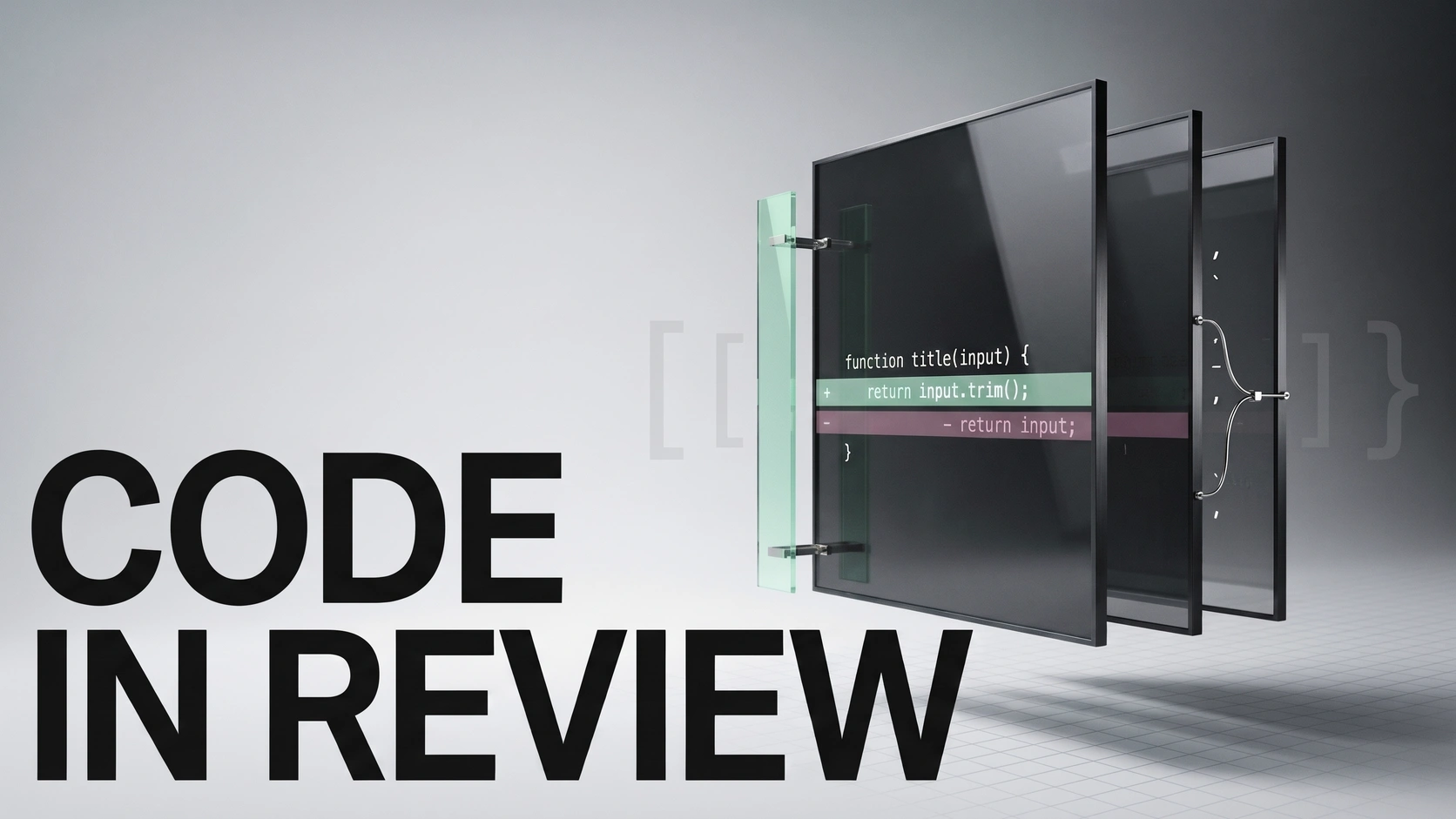
Після вибору розмови бічна панель перемикається на її середовище. У Git Changes можна читати зміни в одному стовпці або зіставити дві версії поруч. У терміналі цієї ж сесії — повторити команду, яка раніше завершувалася помилкою. Навіть зелений результат тесту вартий погляду на різницю між файлами. Тест міг пройти й через те, що агент змінив його самого. Відповідь видно в конкретних рядках.
Локальна правка може лишитися на комп’ютері. Команда, яка перевіряє зміни через pull request, може відкрити його для перевіреної гілки. Підтримку Linux поки анонсовано на майбутнє. А для користувачів Mac і Windows практична зміна вже цілком конкретна. Можна тримати перед очима розмову, змінений рядок і результат щойно запущеного тесту та точно знати, до якої копії проєкту вони належать.
Джерела: Mistral Docs [5] · Mistral Docs [4]
ДЖЕРЕЛА ТА МЕТОД
Що стоїть за цим матеріалом
Перевірено 18 листопада 2026 р.. Технічні твердження спираються на документацію розробників; відео підписані іменами авторів. Заяви компаній та сторонні огляди наведені з посиланнями на джерела; висновки є редакційним аналізом. Власних порівняльних випробувань цих релізів для статті не проводили.
- Vibe comes to the desktop Mistral AI
- Code on Desktop Mistral Docs
- Work on parallel tasks Mistral Docs
- Follow and inspect work Mistral Docs
- Review changes and pull requests Mistral Docs